 Screenshot Zero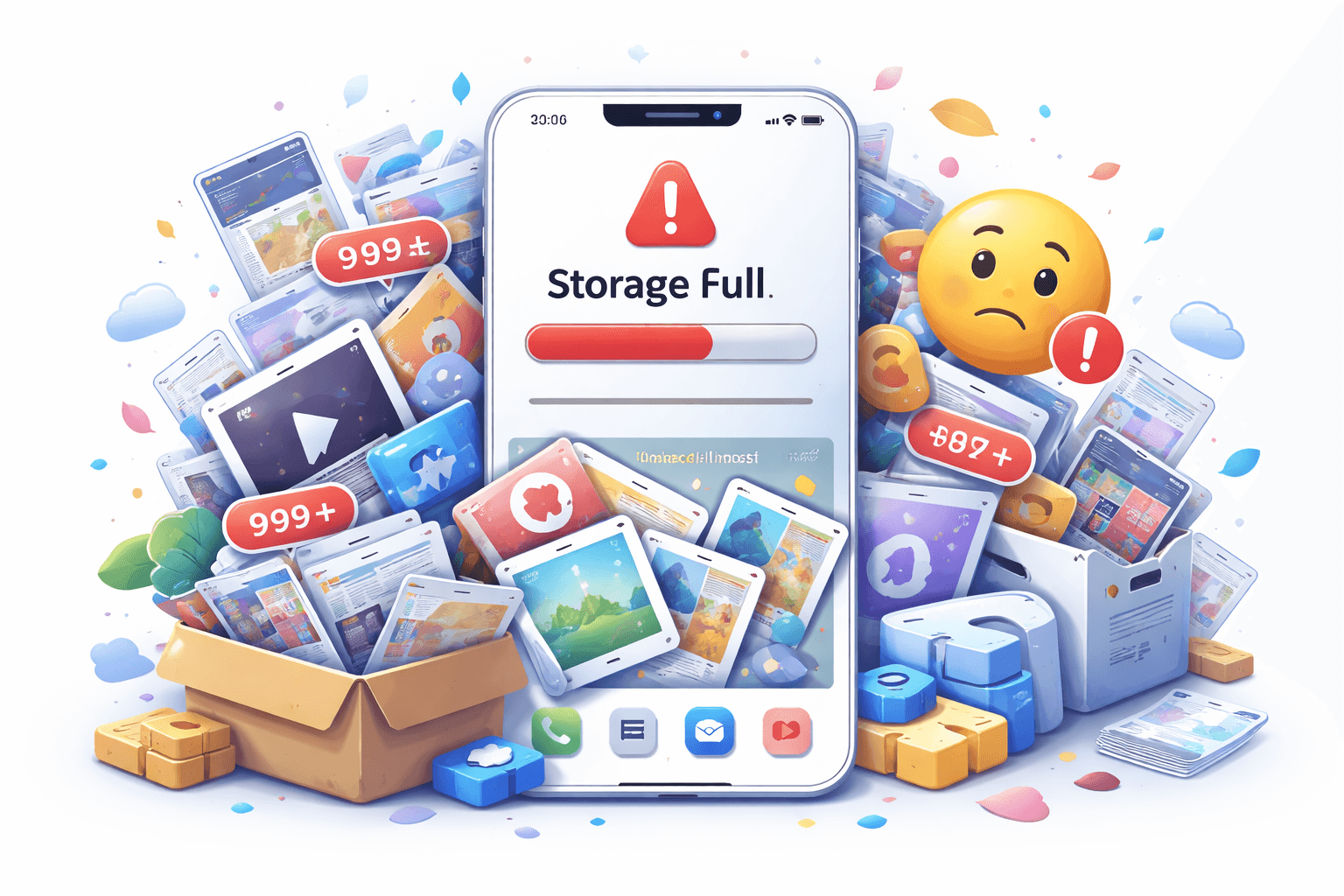
当 iPhone 提示存储空间已满时,通常不是只有一个原因。更常见的情况是应用、照片、视频、消息、下载文件和被遗忘的内容一起慢慢累积,最后把空间占满。
最常见的存储类别
在“设置”里,你通常可以很快看到哪些类别占用了最多空间。
- 应用和应用数据
- 照片和视频
- 消息和附件
- 已下载的媒体内容
- 屏幕截图和其他被遗忘的图片
为什么截图比很多人想象中更重要
单张截图看起来很小,所以很容易被忽略。真正的问题在于数量。几张截图无关紧要,但几百张甚至几千张就会明显影响 iPhone 本地存储和 iCloud 照片空间。
如何处理 iPhone 空间已满
最好先从最容易检查、也最安全的类别开始。
- 删除不再使用的应用。
- 移除不需要的大视频。
- 检查各个应用中的旧下载内容。
- 清理“信息”里的大附件。
- 删除那些只是临时保存的截图。
一个更实用的清理顺序
如果你想更快看到效果,就应该先处理“数量大但价值低”的内容。Screenshot Zero 可以帮助你处理截图这一类杂乱内容,在设备本地找出大量截图,并让你在删除前更轻松地检查它们。
目标不是删除重要回忆,而是移除那些本来就不该留太久的低价值文件。
